GPT-6로 Photoshop에 직접 초상화 그리기(GPT-6 Astra)
안녕하세요?
매일 사람이 쓰는 뉴스레터 Daily Prompt입니다.
오늘은 GPT-6 Astra로 다시 진행한 Photoshop 드로잉 실험을 공유드립니다.
GPT-6로 Photoshop에 직접 초상화 그리기
825회 뉴스레터에서 소개드렸듯, GPT-6 Astra가 업데이트되었습니다. 따라서 지난 795회에서 진행했던 Photoshop 드로잉 실험을 GPT-6로 다시 시도해봤습니다. Adobe Photoshop 2026에 새 캔버스를 열어두고 Codex에 제 사진을 첨부한 뒤, 아래와 같이 지시했습니다.
오늘의 프롬프트 1:
열려 있는 Photoshop 새 캔버스에 첨부 사진을 참고해 그림을 그려주세요. 사진을 정확히 묘사하지 않아도 되며, 유화처럼 표현해 주세요.
오늘의 프롬프트 1 입력 결과:
기대했던 대로 포토샵을 사용하지 않고, 바로 이미지 생성을 하였습니다.
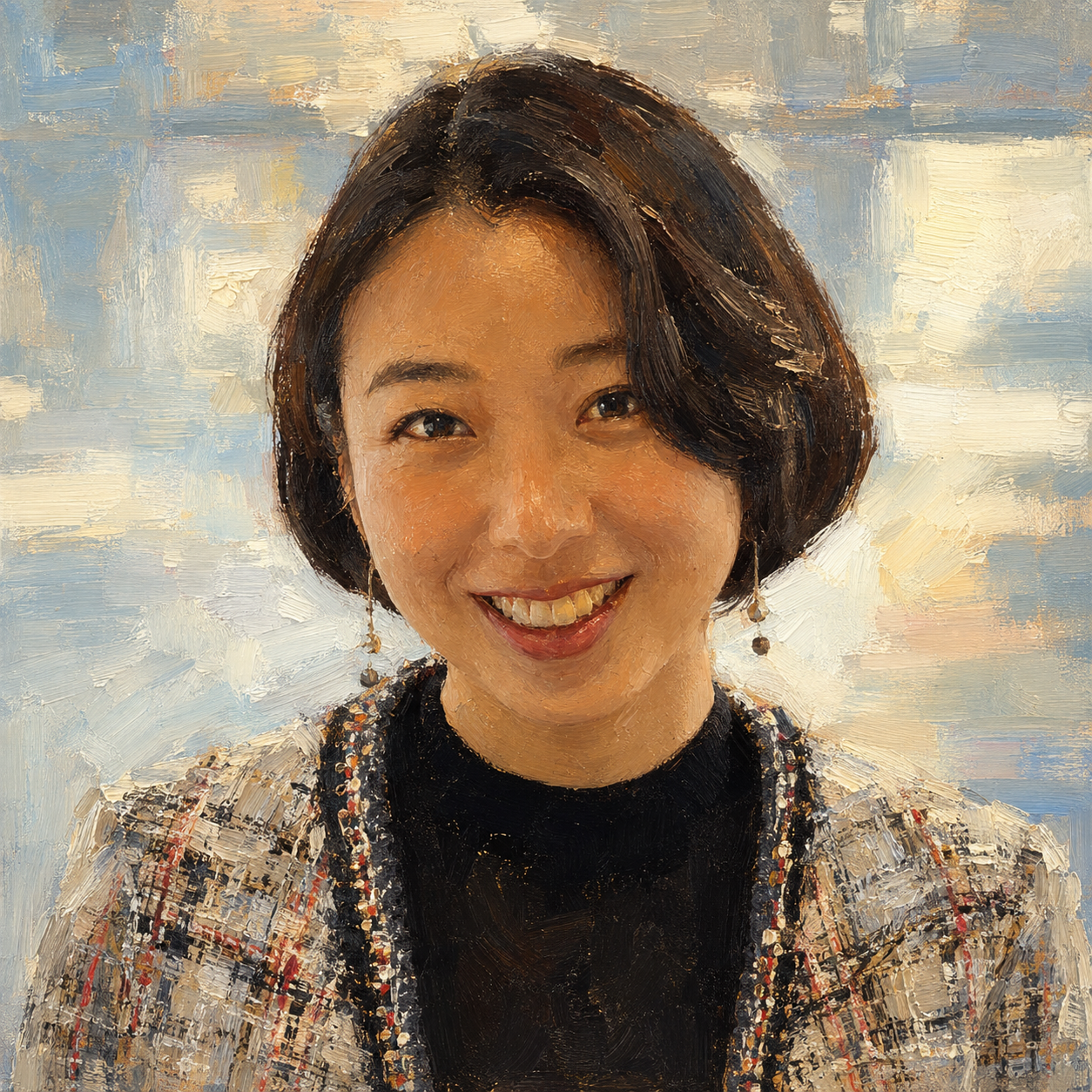
첫 결과는 유화 느낌을 잘 살렸지만, 제가 원한 것은 이미지를 새로 생성하는 것이 아니라 Photoshop의 브러시를 직접 사용해 그리는 과정이었습니다. 그래서 사용해야 할 앱과 도구를 더 분명하게 지정했습니다.
오늘의 프롬프트 2:
Adobe Photoshop 2026 정식 버전에서 이미지 생성이 아닌, Photoshop 브러시를 사용해 직접 그려주세요.
오늘의 프롬프트 2 입력 결과:
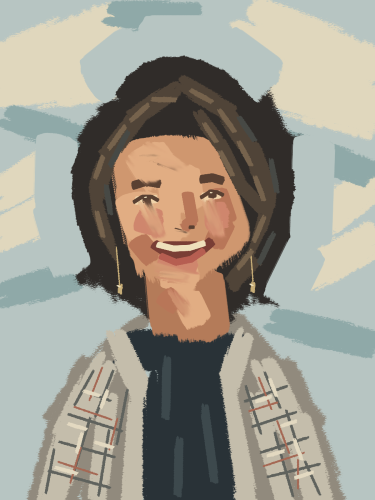
Photoshop 브러시를 사용한 그림은 완성됐지만, 기대했던 만큼은 아니어서, 한 번 더 시도해보았습니다. 이번에는 원하는 작업 방식을 더 구체적으로 알려주었습니다.
오늘의 프롬프트 3:
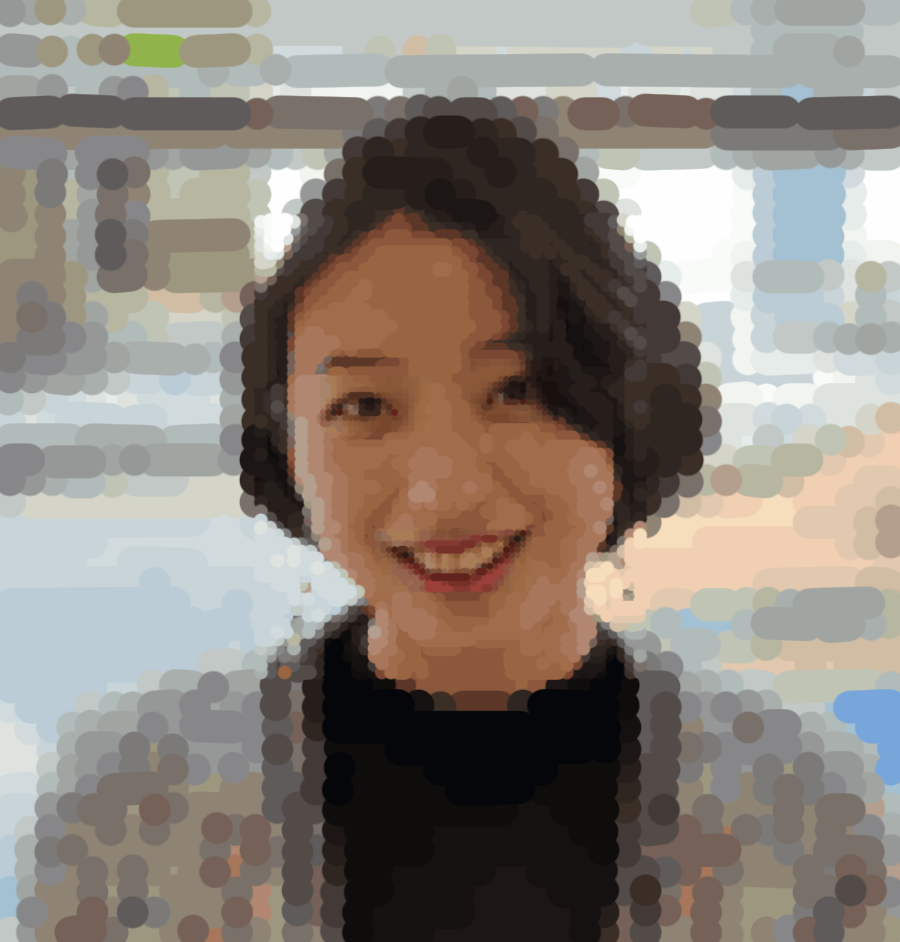
사진의 색을 참고해 작은 점을 촘촘히 찍는 방식으로, 실사를 페인팅화한 것처럼 표현해 주세요. 유화 스타일에 얽매이지 않아도 됩니다.
오늘의 프롬프트 3 입력 결과:
마무리
- 이전 실험과 비교하면 결과물의 완성도가 훨씬 높아졌습니다.
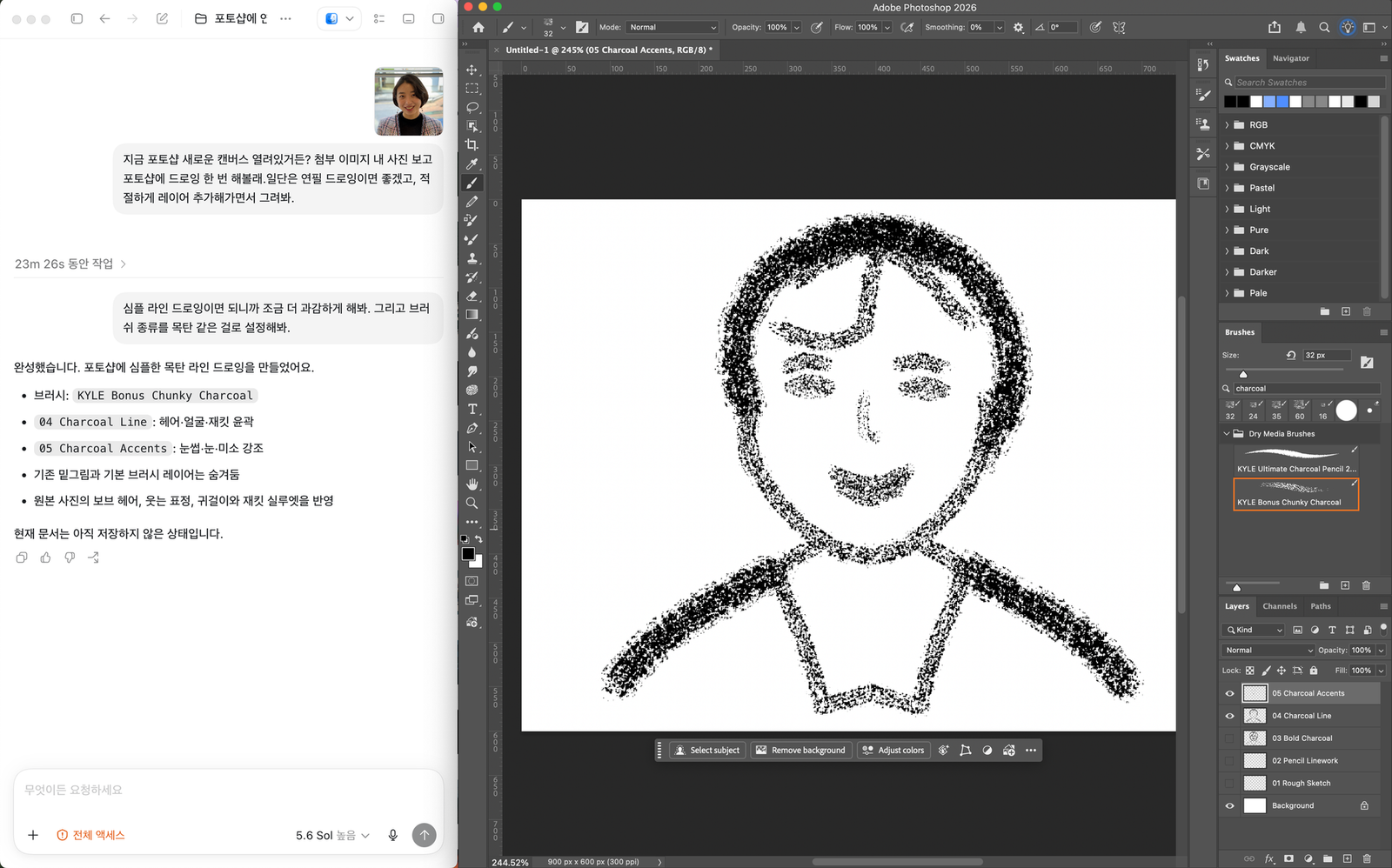
- 795회에서는 연속적인 마우스 움직임이 필요한 드로잉에 한계가 뚜렷했지만, 이번에는 작은 점을 반복해 쌓는 방식으로 얼굴의 표정과 배경까지 표현했습니다. 원하는 결과보다 원하는 작업 방식을 구체적으로 지시할수록 더 나은 결과를 받을 수 있을 것 같습니다.
- Photoshop뿐 아니라 Blender를 연결해 사람이 컴퓨터를 다루듯 3D 작업까지 직접 수행하는 사례도 등장하고 있습니다. AI가 결과물만 생성하는 단계를 지나, 전문 도구의 메뉴와 캔버스를 오가며 작업 과정 자체를 맡는 방향으로 확장되고 있습니다.
- 모든 작업을 한꺼번에 맡길 필요는 없습니다. 반복 작업이 쉬워지도록 환경을 세팅하거나, 복잡해진 레이어를 정리하고, 원하는 효과를 넣기 위해 어느 메뉴를 열어야 하는지만 요청해도 충분히 편리합니다. 여기에 그때그때 음성으로 지시하는 방식까지 더해지면 작업의 흐름을 끊지 않고 생산성을 높이는 경험을 하게 될 것입니다.
오늘의 Midjourney Prompt & Music
아래 Midjourney 이미지를 음악과 함께 감상해보세요:)
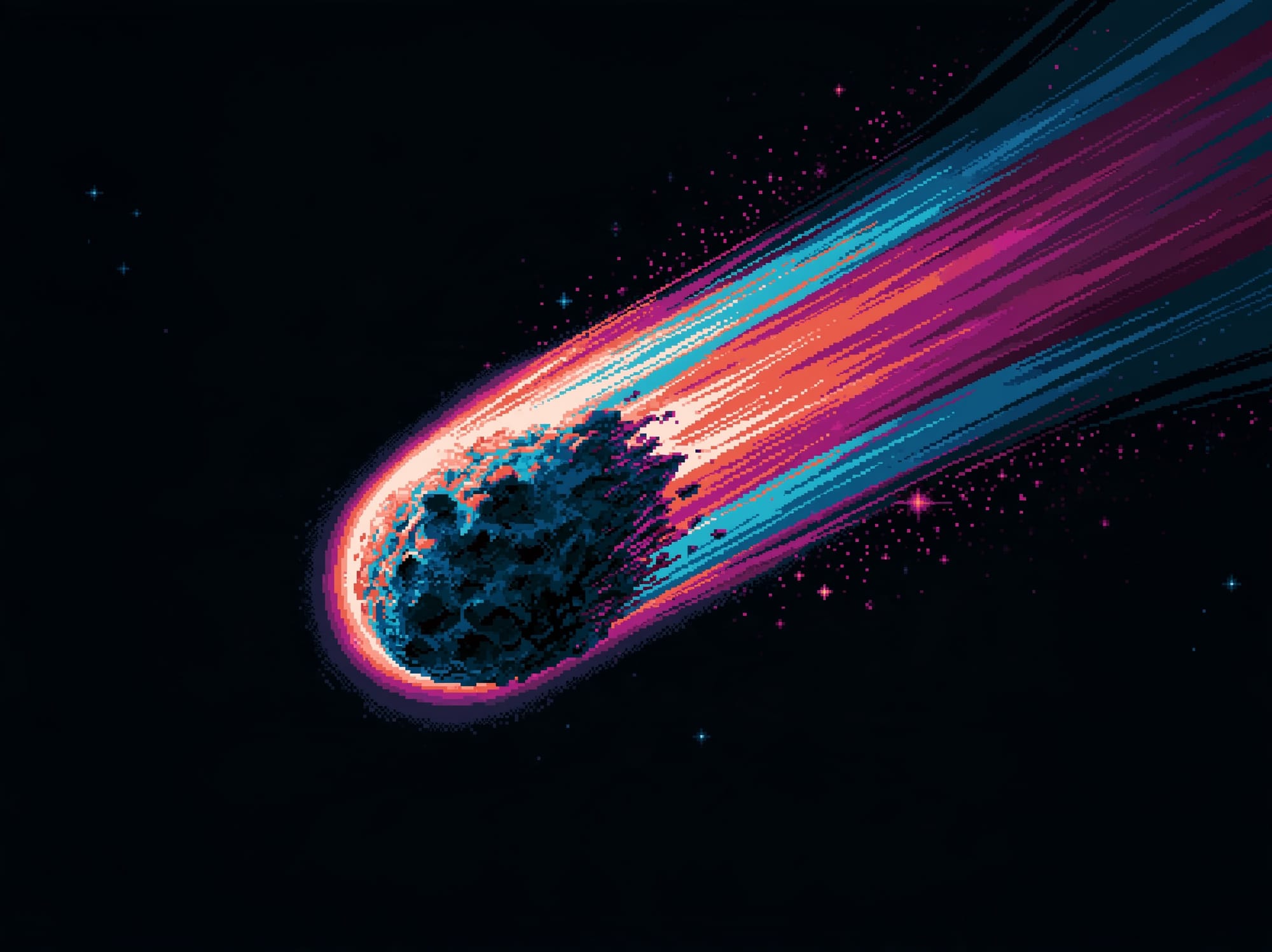
프롬프트 (by @jae_hong__an) :